ラベル PC の投稿を表示しています。 すべての投稿を表示

2022年5月26日木曜日

HDDを交換しました

SSDが壊れたとき、診断ミレルで診断したら、なんとPCの内蔵HDDも壊れかけていることが判明。

ぎょ~え~。まだ購入してから2年ぐらいしかたっていないじゃん。

そういえば去年末ぐらいから動画を編集しようとするとフレームが飛んで行ってしまって、全然書き出しができなくなってしまったのです。


WINDOWS11にあげたからなのか?グラフィックボードのドライバーをあげたからなのか?いろいろ試してみたけれど、全然不調は変わりませんでした。


でも、外付けHDDで編集すると編集できたりしていたので、ひょっとするとHDDが原因なのかもとはうすうす感じていました。


診断ミレルとCrystalDiskInfoも試した結果、やはり変えないとやばい感じです。

ドスパラのサポートに連絡してどのくらいの金額で直してもらえるか確認したところ、送料(往復3000円)のほかに、交換HDDと診断・工賃等を含め最低でも28000円ということ。

しかもHDDはもっとロースペック。

こうなったら新しいHDDを購入して、自分で交換だ!!

ということで、amazonより購入しました。しかも4Tから6Tへ増量。


これでおよそ1万ぐらい。

ドライバーでふたを開けてみたら、なんと私のPCは8個のHDDが入るようになっていました。(ベイっていうのかな)
開けてみないとわからないね~。

HDD交換の仕方

①はいっていたHDD のコードを抜く
②取り出す
③HDDについているカバーを外す
④新しいHDDにカバーを取り付ける
⑤ベイに押し込む
⑥コードをつなぐ

それだけのことでした。
ふたを閉めて後はPCの電源を入れ、認識したらフォーマットして終了です。

めちゃめちゃ簡単でした。
4万円ぐらいかかりそうだったのが、約1万円で、しかもハイスペックになって完了しました。


なんだか新しいPCになったようでうれしい。次はtype-cのボードを入れたいと思います。
まだまだ先の話ですが。。。(#^.^#)

2022年5月10日火曜日

SSDが壊れた~(T_T)

なんと、愛用していたポータブルSSDが突然認識しなくなりました🥺

PCに繋げても上がってきません。

デバイスマネージャーには取り合えずあるのだけれど、肝心のデバイスとドライブには表示されず・・・

しかし、USBには刺さっているのでその装置の名前だけは出てきます。

ファイナルデータの無料版をインストールしてみたけれど、もともと表示されていないので選ぶことすらできません。

IO-dataの2TのSSDだったのに1年ぐらいしか使用していないまま、撃沈。


IO-dataにおいてある「診断ミレル」というソフトをダウンロード・インストールしてみると「不明」となってやはり表示されません。


認識させようとファイル管理やデバイスプロパティなどもチェックしましたが、全然ダメでした。

この「診断ミレル」、内部のHDDも診断してくれるらしく、ちょっとこの赤いのは何???


ってこれは危険って書いてある。。。

え~~~!!内臓のHDDもやばいってこと???

PC買ってまだ2年ぐらいしかたっていないよ~

そういえば動画を編集するときも変なエラーで全然できなかったし。。。

SSDはもう諦めたけど、こっちはどーしたらいい😱

バックアップとるにも外付けHDDがないと。。。

しかも4Tの内臓HDDで、半分以上は使用してます。

2T以上は無いと。。。😞

2年で壊れるか~~~_| ̄|○


2022年4月27日水曜日

このメールにはご注意ください by gmail

gmailで受信しているのですが、今まで何でもなかったメールが突然黄色の枠で「このメールにはご注意ください」のメッセージと共に送られてくるようになりました。

購読しているメルマガなのですが、なぜか付いてくるようになりました。


うっとおしいなあ。

調べてみると、これは送ってくるメールアドレス側で設定しないと消えないもののようです。

毎回ついてくるのはちょっと嫌ですね~

とはいっても受信側からは何も対処できないようです。

せめて「安全なので普通に受信する」みたいなものがあればいいのにと思います。


2022年3月17日木曜日

トロイの木馬送られてきました

昨日から、あるメールアドレスからトロイの木馬を送られてきました。

もちろん、ウィルスチェックソフトは入っていますのでブロックされているのですが、googleってすごいなあと思ったことです。

gmailでも受信できるようにしているのですが、受信したときにウィルスが入っているとダウンロードしないで、警告メールがやってきます。

ということは、こちらのメールはウィルスチェックソフトいらないんじゃない??って思ったりして・・・


gmailチームから「ウィルスに感染または疑いのあるファイルが添付されていました。」というメールが届きます。サーバーからダウンロードしません。こちらの人に連絡したいときはここから送信してください。みたいなメールが来ました。


すばらしい~。


トロイの木馬については

何回も送られてくるのですが、同じところから人のアドレスを使って送ってくるようです。

自分のアドレス帳に入っているアドレスをダンダムに選んで、別な人に送ってきているようです。1日で6通送られてきました。

こういったメールはウィルスチェックソフトで削除してくれますので、きちんとセキュリティソフトは入れておかないと、自分が迷惑をかける側になってしまいますね。

怪しい添付ファイルは開かないで削除です!


2022年3月15日火曜日

スーパーリロード超便利!

ブラウザの更新ってどうしてますか?

普段はgoogle chromeを使用しています。

左上のグルグルマーク(再読み込みボタン)を押して更新していますが、ファンクションキーF5を押しても更新できます。

普通の人は使わないですよね。というか、再読み込みする必要はないですもんね。


Webページを作っている人は再読み込み結構使います。

その再読み込みしても更新されないときが多々あります。キャッシュがクリアできないのです。

その時は設定でキャッシュをクリアしてくると更新されます。

結構面倒くさいです。


最近スーパーリロードなるものを知りました。

なんと強制的にリロード(更新)してくれるのです。


ブラウザによって多少の違いはありますが、google chromeの場合は

コントロールキー(Ctrl) + 更新ボタン(F5)です。


めっちゃ簡単じゃないですか?

今までキャッシュクリアしていたのですが、キーボードのキー2つでリロードできます。

これぞスーパーリロード~。


2022年3月7日月曜日

wordpressか?bloggerか?

今すごく悩んでいます。このブログがやはり使い勝手があまりよくないので、やっぱりwordpressに移行しようかなと考え始めました。

古い記事なんかは自分でもわからなくなってしまうし、カテゴリーもタグだし、整理するにも面倒だなぁと思ってしまいます。

最初のブログはkddi(auに変わる前)だったのでそこの「なんじ隣人のブログを愛せよ」てな感じの名前のラブログでした。

今考えると微妙なネーミングですね。


人気がなかったのか元が取れなかったのか知りませんが、廃止になる旨の連絡がきたように思います。


そこからデータを取り出すでもなく、プロバイダーを変えるということもあって、やめてbloggerに変更しました。そのころ流行っていたseesaaとかアメブロとかもあったんですが、無意味な広告が多くて、それが嫌でなるべくHPに近い感覚でできるbloggerを選びました。


書いたり書かなかったりの気ままなブログですが、やはり孤独感が満載ですよね。他のblogger使用の人たちとの連携がまるでないです。しかもカスタマイズがあまりできない。(中には出来る人もいるのでしょうが、それほどスキル高くないし)


wordpressも孤独感は否めませんが、少なくともカスタマイズは容易だし、何より整理できるんじゃないかと思います。


多分ちかじかこのブログを引っ越しする確率が大です。データをそのままそっくり何とか引っ越せるようでしたら、やってみたいと思います。


それともこのブログを残しておきつつ、続きをwordpressにした方がいいのかな~?

2022年3月4日金曜日

lenovo 一体型PCをセットアップ


こちらのPCを購入したので、使えるようにしてということだったのでセットアップを手伝いに行ってきました。

購入するときも相談され、「なるべく安い一体型」という条件でこちらを購入しました。

私としてはもう少しスペックが良いのを進めたのですが、どうしてもネットぐらいしかしないということでした。

セットアップして感じたこと。

やはり動作がもたもたしている感じです。
officeを入れると金額が上がるので、入れずにgoogleのドキュメント等を使うようにしました。

その分、せめてメモリだけでも8Gにしました。

金額相応って感じですね。

でもコンパクトで場所が狭いときは良いかもしれません。webカメラもついていて、カメラも閉じることができるようになっていました。

小さいながらも多機能のようです。最小限で楽しめるモデルのようです。


2022年2月26日土曜日

ロジクールのC920s webカメラを買いました

ロジクールのC920s PRO HD WEBCAM を購入しました。

このオンラインのご時世、自分のPCはディスクトップでカメラもマイクもついていません。

iphoneやipadで何とかしのいでいましたが、やっぱり画面が小さいとちょっと迫力がないのです。

スピーカーも買ったことだし、ここは思い切ってwebカメラも買おうということです。


あまり安いものだと映りも悪いし、ボケたりするのも嫌なのでそこそこよさげなC920sを購入。

C930がもう少しで発売のようですが、こちらで十分だと思いました。


カメラはフルHD キャップのようなものがついています。

USB端子ですね。
キャップはプライバシーシャッターというそうです。かぶせておけば見えなくなります。両脇はマイクになります。


モニターに取り付けるのも簡単です。角度を変えれますし、画像の解像度もフルHDです。きれいに映りました。


また、ロジクールキャプチャーというソフトをダウンロードできます。

ピクチャーインピクチャーで画面とともにキャプチャーできます。よい買い物でした。


2022年2月23日水曜日

JBL Pebbles スピーカー買いました その結果

PCのスピーカー、3代ぐらい前のdellのPCを購入したときに、一緒に買ったロジクールを使用していました。

最近になって右が聞こえなかったり、音がこもったりして聞きづらいので思い切ってPC用のスピーカーを購入することを決意。

BOSE Companion 2 Series III multimedia speaker systemにするかJBL Pebblesにするか悩みましたが、PC用にしてはBOSEはちょっと高いし、以前オーディオスピーカーはBOSEだったのですが最終的には使用しなくなったりして、高いわりに満足感が得られませんでした。


JBLは初めてですが、デザインもかわいらしいし、値段もお手頃だったのでこちらを選んでみました。


JBL Pebblesを購入しました

早速開けてみます。


バロンに邪魔されながら開けてみますと入っていたのは以下のものです。

これが一緒に梱包されています

スピーカーです

説明書っぽいけど別に何も書いていない・注意事項ってところかな


コードらしきものはついてないと思っていたら、スピーカーの底に巻き付いていました。

底に収納されています


長さはこんな感じです。ちょっと短いな~。


USBは良いとしてもスピーカー同士をつなげるケーブルが短い


つなげてみたらやはり短いです。デュアルモニターなので、これは追加のケーブルを買わなければなりません。

邪魔なので今のうち片方を寝かせる


音はどうでしょう??

今の環境だとロジクールのスピーカー、モニターのスピーカー、JBLのスピーカーがついたことになります。

amazonプライムビデオでチェック。

ロジクールは音がこもっているので、音量を大きくしないと何を言っているのかわかりません。
モニターのスピーカー、少しはクリアなんだけど、高音って感じ。しかも音量が小さい。

JBL わお~全然音が違う~~~。クリアで音が良いです。はっきりです。
ネットでは音が爆音だとか、調整ができないとか書いてありましたが、全然そんなことはありません。

普通に音量で変わりますし、スピーカーの横がボリューム調整になっているので、そこを回すだけで、音量が変わります。

この値段でこの音は全然買いです。あ~買ってよかった~。


これがボリュームです


さっそくスピーカーの延長ケーブルをぽちりました。明日には届くでしょう。

しかし今までこの音で動画編集をしていたのかと思うと、ちょっと怖いですね~。やはり音って大事ですね。


2022年2月19日土曜日

ブログのSEOについて その2 wordpressのテーマか?プラグインか?

wordpressのテーマを利用する?

わいひらさんのcocoonを使っています。

複雑な設定が多いので、まだ使いこなせていません。(もう2年もたつというのに)

最初にいろいろ設定するだけでアップアップでしたが、ブログの検索上位にあげるために再確認したところ、SEO対策もきちんとなされているテーマでした。

(やっぱり使いこなせていない・・・)


新規ページを作成すると、各ページにSEOとカスタムCSSとカスタムJavaScriptの設定ができるようになっています。

今まで書いたことがなかったので改めてSEOに記入、このページではメタキーワードだけ入れてみました。


あまりSEOのこと詳しくないのですが、まずはできるところからやっていきます。


プラグイン all in one seo を使うか?

普通はall in one seo を使っています。
今回も入れてみたのですが、cocoonとは競合するらしいので、やめることにしました。

こちらも各ページにSEOの設定があります。またgoogleアナリティクスやサーチコンソールに登録できます。


サイトのタイトルや説明をここで設定し、検索に反映することができます。


ここからダウンロードできます。


テーマにSEO対策がない場合


SEOが競合しないテーマの場合はこのプラグインを入れてSEO対策をするのが良いと思います。


2022年2月13日日曜日

ブログのSEOについて その1 まずは検索してみると・・・

キャバリアバロンの日常というワンコブログをひっそりと書いているのですが、最近ふと気づくと毎回1人とか2人とかしか見てくれていない。今までひっそりと書いているのだから別にいいやと思っていたのですが、ひょっとしてSEOがなされていない??ということだよね。

キャバリアバロンの日常よろしく!


と我に返りました。

こいつはいかん!!せめてもう少し読者を増やす努力をしよう。と思い立ちました。


まずは検索してみる


キャバリア、ブログ、で検索してみました。
全然引っかかってこない~。

どーなっているの?

ではキャバリア、バロン、で検索してみました。これなら無いことはないでしょう。
しかし・・・結構バロンって名前はあるんだなぁ。

しかもず~っと下の方に出てきましたが、なんとマカフィーにグレーのクエスチョンマークを付けられているではありませんか。
「このリンクは評価されていません」だそうです。なんてこったい!

まずはここから直さねば。すぐに申請の準備をします。

マカフィーにアカウントを作る


にアクセスします。

Registerをクリックしてユーザー登録を行います。
英語のサイトなのですべて英語で入力していきます。
英語といっても、名前・メールアドレス・パスワードなので普段と変わりません。

再びRegisterをクリックしておしまい。

メールをチェックしてメッセージを確認します。

マカフィーに調査申請する


メールからでも上記のURLからでもまずはログインする。


McAfee SiteAdvisor/web Controlを選択して下の枠にサイトのURLを入力

check URLをクリックします。


出てきた枠のOptional comment欄に
The web page is not rated yet. Please test this site.
と打ちます。

Submit URL fot Reviewをクリックしておしまいです。

しばらくすると灰色から緑色に変わりました。

とりあえずこれでほっと一安心です。

次回この続きへと参ります。


2021年12月21日火曜日

windows11にあげて戸惑ったこと

windows11まだよくわからないまま使ってます。仕事が忙しいので、my pcには頑張ってもらっています。


さて、一番戸惑っているのは新しいウィンドウが開けないことです。

開けるのですが、今見ているフォルダーをもう一つ出したいとき、今まではメニューに「新しいウィンドウを開く」をいう項目があったのですが、どうもなさそうです。

オプション見てみたけど当てはまる項目もなさそうだし、結構使っていたのでショックです。

同じフォルダー内でファイル移動など便利だったんですけど。。。

忙しい時期にアップデートしてまずかったなって思ってます。


でも調べて分かったのはshiftキー押しながらエクスプローラーをクリックすると新しいエクスプローラーが開くって。

今までもずっとそうだったらしいけど、今更気づいた私です。


音とかアイコンとか大きくなって見やすくなりました。新しいPC買ったみたいです。

タイルがなくなってしまったけどピン留めはできるので不自由は感じません。逆に小さくて見やすいかもしれません。

頻度の高いものを上部に持ってくれば、いつも使うものは決まってますので。

タスクビューとかウィンドウの整列とかいろいろあるようですが、もう少し使いこなしてから書き込みしたいと思います。

ちなみに今のうちだと元に戻せるようです。

PCを立ち上げると最初に出てきます


2021年12月18日土曜日

windows11にあげてみようと思います

今日これからwindows10からwindows11にあげてみようと思います。

更新通知がうるさく、意外とそれが気に障るので上げちゃえ~。

ノートパソコンは実はあげてます。ノートなので別にどうでもよいのですが、これがディスクトップパソコンとなると慎重になります。

タイルが使えなくなるって書いてあったけど意外と重要じゃない?

使えなくなるソフトあるかな?


いずれあげることになるので、これからあげてみます。

2021年12月16日木曜日

blogger カスタマイズ その3 ナビメニューをつけてみた

wordpressはナビゲーションメニュー簡単に作れてしまうのですが、こちらではどのように作ればいいのかな?


悩んでしまいました。

結局HTMLのnavのところのリストを付け加えていくだけなのですが。

左のメニューのテーマからカスタマイズの隣のさんかくメニューより「HTMLを編集」を選択します。

すると、HTMLが表示されて編集可能になります。


もともとbloggerはカテゴリーとかなく、ラベルで区切ってグループにしていたのでそのラベルのアドレスをリンク部分に張り付けていきます。

全部は無理なので要所のもののみメニューにしてみました。


そうするとラベルをいかに適当につけていたかわかります。

「わんこ」と「ワンコ」みたいな・・・(-.-)

整理整頓できてないな

この辺に追加する

でも、今まで放置気味で味気なかったブログが明るく楽しくなってきました。

メニューがあるってことはやっぱりいいですね~

次はスマホ用のメニューを追加していきます。


動画をスクリーンセイバーとしてPCに設定する

サイネージをwordpressで作ったのですが、その画面とは別に、触らないときはずっと流していたい動画があるということで自作のスクリーンセイバーを流すことにしました。

動画を作成して、それをスクリーンセイバーに設定するときに使用したのが、ビデオスクリーンセイバーというフリーのソフトです。

普通そのままスクリーンセイバーを設定しようとすると動画を入れることができません。

なのでこの

Video Screensaver

というソフトをインストールするわけです。

https://sourceforge.net/projects/videosaver/files/?source=navbar

↑こちらからダウンロードできます。


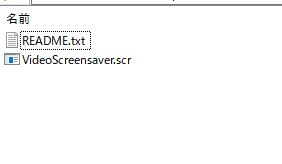
解凍すると中身はこんな感じです


このVideoScreensaver.scrというのをインストールするとvideoを設定できます。


いつも通りスクリーンセイバーの設定より

VideoScreensaverを選び、動画を指定してあげるだけです。

すぐに忘れてしまいそうなので健忘録として書いておきます。


流しっぱなしだったら、こちらだけでもサイネージ出来るんじゃないか?なんて思うけど…


2021年12月7日火曜日

blogger カスタマイズ その2 色を変えてみた

もともと「smart」のテンプレートの色は青色でした。

ちょっと派手だけどピンクにしてみました。

HPの基本はHTMLですのでそこに記入されている色を別の色に書き換えればよいわけです。


やり方としてはダッシュボードのメニュー

「テーマ」→カスタマイズの横の矢印をクリックすると「HTMLを編集」

HTMLのヘッダーと書かれているところに#ff1493みたいな#数字と英字の書かれている部分が色となります。そこを変更すれば色を変えることができます。


原色大辞典 https://www.colordic.org/
のような色見本のサイトがありますのでそこを参考にして色を変えていきます。

ctrl+fでページ内の検索ができますので色を変えてみるのも面白いです。


2021年12月5日日曜日

bloggerを久々にカスタマイズしてみた

bloggerを使い始めてもうずいぶん経ちます。9年になってました。

もともとauがKDDIだったころそちらのブログを使用していたのですが、そちらのプロバイダーをやめたのと、KDDIがブログ自体をやめてしまったのを機に、bloggerを始めました。

seesaaやアメブロなどもあったのですが、あまり飾りのないこのブログを選んだのでした。

前回は自作のバラの写真をバッグに貼ってあったのですが、縦長で見にくくなっていたので、ちょっと別のテンプレートを探していたらこのテンプレートに出会いました。

BLOGGER LABOさんの「smart」ノーマル版というテンプレートです。


このようなテンプレートを作っていただいてありがとうございます。

色は変えてみたのですが今度はbgに絵を張りたいと思っています。

時間のある時に少しづつカスタマイズしていきますのでお楽しみに~。

なんだかちょっとwordpressっぽくていい感じです。


2021年11月23日火曜日

自分のメールアドレスを他人が使ってfacebookしていたので対処した!

びっくりです。

自分のメールアドレスに違った名前のfacebookのお知らせが来ていました。

そういえば今まで何度か来ていたけれどコマーシャル的なものだと思い、普通に削除していたのですが、何を思ったか、今日は「お知らせを見る」ボタンを押したんです。

するとfacebookの認証コードが送られてきてアカウント認証を行ってくださいとのこと。

そこでやっとやばいことに気づきました。

このアドレスはfacebookに使用していないアドレスだってこと。。。。

facebookから連絡が届くことはない。。。どひゃ~~~!!


誰かが自分のメールアドレスでfacebookしているってことです。

こわいです~~。


とにかく何とかしなければなりません。このアドレスが乗っ取られているわけですので、自分のものだと証明しなくてはなりません。

facebookのヘルプセンターにある「このメールアドレスはすでに使用されています」というページを開き、フォームに書き込み送信します。


https://www.facebook.com/help/contact/255904741169641


記入して送信するとメールが来ますのでそのメールに一言添えて返信します。

そうしますとその知らないアカウントからメールアドレスを削除してくれます。あとは自分の設定の中にそのアドレスも設定しておきます。


これで一安心~~。

なんでもっと早く気付かなかったかな~。


2021年2月8日月曜日

PCでDVDが焼けず、修理に出しました

10月に購入したraytrek。
今頃になって初めてDVDに焼きこみしたら
なんとエラーが生じて全然焼けないということが判明!!

別なメーカーを試したり、ライティングソフトを変えたりしてみましたが
全然焼くことができません。

ちなみにブルーレイに変えたところブルーレイには書き込むことが出来ました。

というかそんなに多いデータではないし、みんながブルーレイドライブを持っているとも限りませんので、気軽に使用できるDVDは必須!!

ドスパラに聞いて何とか修理に出さずに直したかったのだけれども、もう修理に出すしかないとのことで、データ移動やら、削除やらで1日。

梱包もめちゃめちゃ重くて一苦労。
ようやく昨日修理に送りました。

今日の午前中あたりにはついてると思うけど
願わくば、初期化されていませんように~。

今週中には帰ってきてほしい。(T_T)