ラベル wordpress の投稿を表示しています。 すべての投稿を表示

2022年3月7日月曜日

wordpressか?bloggerか?

今すごく悩んでいます。このブログがやはり使い勝手があまりよくないので、やっぱりwordpressに移行しようかなと考え始めました。

古い記事なんかは自分でもわからなくなってしまうし、カテゴリーもタグだし、整理するにも面倒だなぁと思ってしまいます。

最初のブログはkddi(auに変わる前)だったのでそこの「なんじ隣人のブログを愛せよ」てな感じの名前のラブログでした。

今考えると微妙なネーミングですね。


人気がなかったのか元が取れなかったのか知りませんが、廃止になる旨の連絡がきたように思います。


そこからデータを取り出すでもなく、プロバイダーを変えるということもあって、やめてbloggerに変更しました。そのころ流行っていたseesaaとかアメブロとかもあったんですが、無意味な広告が多くて、それが嫌でなるべくHPに近い感覚でできるbloggerを選びました。


書いたり書かなかったりの気ままなブログですが、やはり孤独感が満載ですよね。他のblogger使用の人たちとの連携がまるでないです。しかもカスタマイズがあまりできない。(中には出来る人もいるのでしょうが、それほどスキル高くないし)


wordpressも孤独感は否めませんが、少なくともカスタマイズは容易だし、何より整理できるんじゃないかと思います。


多分ちかじかこのブログを引っ越しする確率が大です。データをそのままそっくり何とか引っ越せるようでしたら、やってみたいと思います。


それともこのブログを残しておきつつ、続きをwordpressにした方がいいのかな~?

2022年2月19日土曜日

ブログのSEOについて その2 wordpressのテーマか?プラグインか?

wordpressのテーマを利用する?

わいひらさんのcocoonを使っています。

複雑な設定が多いので、まだ使いこなせていません。(もう2年もたつというのに)

最初にいろいろ設定するだけでアップアップでしたが、ブログの検索上位にあげるために再確認したところ、SEO対策もきちんとなされているテーマでした。

(やっぱり使いこなせていない・・・)


新規ページを作成すると、各ページにSEOとカスタムCSSとカスタムJavaScriptの設定ができるようになっています。

今まで書いたことがなかったので改めてSEOに記入、このページではメタキーワードだけ入れてみました。


あまりSEOのこと詳しくないのですが、まずはできるところからやっていきます。


プラグイン all in one seo を使うか?

普通はall in one seo を使っています。
今回も入れてみたのですが、cocoonとは競合するらしいので、やめることにしました。

こちらも各ページにSEOの設定があります。またgoogleアナリティクスやサーチコンソールに登録できます。


サイトのタイトルや説明をここで設定し、検索に反映することができます。


ここからダウンロードできます。


テーマにSEO対策がない場合


SEOが競合しないテーマの場合はこのプラグインを入れてSEO対策をするのが良いと思います。


2022年2月13日日曜日

ブログのSEOについて その1 まずは検索してみると・・・

キャバリアバロンの日常というワンコブログをひっそりと書いているのですが、最近ふと気づくと毎回1人とか2人とかしか見てくれていない。今までひっそりと書いているのだから別にいいやと思っていたのですが、ひょっとしてSEOがなされていない??ということだよね。

キャバリアバロンの日常よろしく!


と我に返りました。

こいつはいかん!!せめてもう少し読者を増やす努力をしよう。と思い立ちました。


まずは検索してみる


キャバリア、ブログ、で検索してみました。
全然引っかかってこない~。

どーなっているの?

ではキャバリア、バロン、で検索してみました。これなら無いことはないでしょう。
しかし・・・結構バロンって名前はあるんだなぁ。

しかもず~っと下の方に出てきましたが、なんとマカフィーにグレーのクエスチョンマークを付けられているではありませんか。
「このリンクは評価されていません」だそうです。なんてこったい!

まずはここから直さねば。すぐに申請の準備をします。

マカフィーにアカウントを作る


にアクセスします。

Registerをクリックしてユーザー登録を行います。
英語のサイトなのですべて英語で入力していきます。
英語といっても、名前・メールアドレス・パスワードなので普段と変わりません。

再びRegisterをクリックしておしまい。

メールをチェックしてメッセージを確認します。

マカフィーに調査申請する


メールからでも上記のURLからでもまずはログインする。


McAfee SiteAdvisor/web Controlを選択して下の枠にサイトのURLを入力

check URLをクリックします。


出てきた枠のOptional comment欄に
The web page is not rated yet. Please test this site.
と打ちます。

Submit URL fot Reviewをクリックしておしまいです。

しばらくすると灰色から緑色に変わりました。

とりあえずこれでほっと一安心です。

次回この続きへと参ります。


2022年1月25日火曜日

wordpressでサイネージを作る

忘れてしまいそうなのでこちらに健忘録を書いておきます。

デジタルサイネージと言えばパワーポイントで作成して専用のソフトでモニターに移す・・・

みたいな流れですが

「wordpressを使用して、デジタルサイネージを作成する」ことにしました。


wordpressにテーマを追加する


テーマはDigitalSignagePressThemeを使用します。

もうこのテーマはなくなってしまったようですが、内容は何もなく空っぽ的なものです。

とにかく、余白をなくすテーマのようです。私はギリギリダウンロードできたのですが、本当に何もないテーマです。


Foyer(ホワイエ)プラグインを追加する


どちらかと言えばこちらのプラグインが大事です。このプラグインでサイネージを作成することが可能です。


https://ja.wordpress.org/plugins/foyer/#description

こちらからダウンロードできます。

インストールしますとディスプレイ・チャンネル・スライドの3つのメニューが追加されます。


Foyerの使い方


①スライドを作成する

②チャンネルを作成する

③ディスプレイを設定する

の順で作成していきます。


①スライドの作成


1920×1080サイズの静止画を準備します。(フォトショップやペイントなどであらかじめ作成)

縦のサイネージを作りたい場合は1080×1920の画像を準備します。


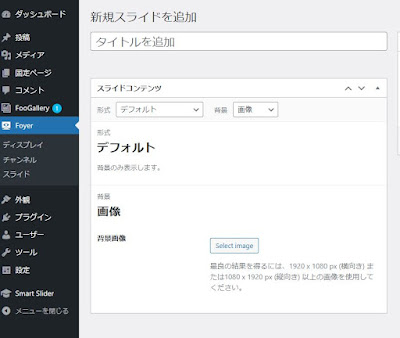
スライド新規作成で背景画像を設定します。背景画像に準備した静止画をアップロードします。

背景には画像・動画・youtubeを設定することができます。

形式にはテキストを入れたい場合や投稿した記事などを入れたい場合ここで選択できます。

10枚スライドしたい場合はこのスライドファイルを10個作ります。

動画を設定した場合は最後まで流すかどうかの選択があります。選択をしないと、チャンネルで設定した時間で切り替わってしまいます。


②チャンネルを作成する


スライドの準備が出来たらチャンネルを作成します。

チャンネルは作成したスライドを配置する場所です。


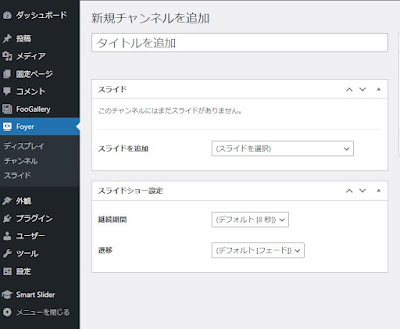
新規チャンネルを追加して作ったスライドを追加していきます。


スライドショーの設定をします。デフォルトでは8秒で切り替えはフェードになっています。

スライドはドラッグで入れ替えが可能です。


③ディスプレイを作成する


いよいよ最後がディスプレイです。ここでどのチャンネルを流すか設定します。


ここで初めてアドレスが確定します。このアドレスでサイネージが流れます。画面を全画面にしてみればサイネージの完成です。


一時的な南ネルの予約もできますので、イベントなどあった場合はその時だけ流すチャンネルを作成して設定しておけば自動で切り替えてくれます。

パーマリンクは編集できるのでわかりやすいアドレスに変更します。


ネット上でできるので、変えたいときもすぐに対応できます。超便利!!


2022年1月17日月曜日

wordpress 便利なプラグイン その2 PolylangとLingotek Translation(多言語化)

 今はインバウンドの時代。と言っても、このコロナの時期なかなか海外旅行はできない状況です。

ホームページを作成するにあたって、やはり日本語だけでは対応しきれない部分もあります。

そんな時に、簡単に多言語化をしてくれるプラグインがあります。


Polylangの紹介


初めにセットアップから行います。


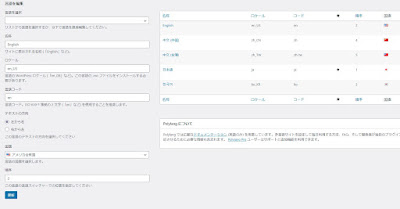
使用する言語を追加していきます。デフォルトには星印がつきます。

「言語を選択」して細かい編集をしていきます。


Lingotek Translationの紹介


Lingotek Translationをインストールするとダッシュボードのメニューの言語にLingotekが追加されます。
サイトを自動的に翻訳を有効にすると、自動的に翻訳してくれますが、自動翻訳なので参考程度といったところです。
きちんとした翻訳が必要であれば、翻訳業者に頼んだものを使用します。リクエスト機能も付いているのでここから直接頼むことも可能です。

なんとなくわかればよいのであれば、このLingotekの自動翻訳でもよいかなぁとは思いますが、試してみてください。


wordpress 便利なプラグイン その1 Duplicate Page(ページの複製)

wordpressを使用しているといろいろなプラグインが必要となってきます。

そのうちの便利なプラグインを紹介というか、忘れてしまうのでここに書き込んでおきます。


Duplicate Pageの紹介

これは作成したページを複製できるプラグインです。

同じテンプレートでページ数が多い場合などこのプラグインを使用すると簡単にページの複製ができます。


https://ja.wordpress.org/plugins/duplicate-page/

↑こちらからダウンロードできます。


使い方はいたって簡単、

インストールすると

投稿ページ一覧・固定ページ一覧から複製したいページにマウスオンしたときに

「複製」というメニューが出ますのでそこをクリックするだけです。


クリックすると「下書き」として同じ名前のページができますのでそれを直していけばよいのです。

私の場合、同じようなページを50近く作らなければならなかったのでこのプラグインを見つけたときはとてもうれしかったですね。

日本語にも対応しているので、便利です。


2021年12月2日木曜日

Amazon商品取得エラーが出てくる

wordpressでワンコ中心のブログを書いています。

最近になって「Amazon商品取得エラー」という管理メールが来るようになりました。

もちろん張ってあるブログにもエラーメッセージが出てきます。


ブログから見ると「Amazonで詳細を見る」だけが表示され、リンク先は一応見ることができます。

使っているテーマはCocoonです。

最初はきちんと表示されていたのですが、PA-APIを使用している人は、どうも30日間売り上げがないと表示エラーが出てくるようです。


Amazonの規約が厳しくなって、売り上げがない人にはリンクをきちんと張らせてくれないってことなんでしょうね。

売り上げが伸びれば表示されるらしいです。


さて、とはいっても売り上げが伸びるまで待っていても仕方ありません。

cocoonのブロックにブログカードというものがあります。

そこに、amazonアソシエイトのテキストボタンを押して、出てくるリンクアドレスを張り付けるとリンクボタンが出来上がります。

こちらもいい感じで表示されます。しばらくはこちらでつないでいこうと思います。


2020年11月29日日曜日

レンタルサーバーでwordpressを使用中パーミッションの変更

このコロナ渦で春先にレンタルサーバーを借りました。

wordpressを入れてサイト作り中です。

自分でサーバーを使うと、エラーが出た時に自分で対処しなくてはならないので、そういったことを載せていこうと思います。

健忘録ってやつですかね。

ということで、今回はwordpressでエラー

「一部のファイルがwordpressから書き込みできません」と出てきました。

実はwordpressの中身を移行したので、新しいサイトでそこでうまく作動しなかったのかな。


解決策はパーミッションを変更する。でした。

ロリポップを使っているので、ロリポップFTPでそのファイルのパーミッションを変えました。

見てみたら、チェックがどこにも入っていず、書き込みも読み込みも何もかもできない状態でした。

移行する前はエラーがなかったので不思議ですね。