2022年2月19日土曜日

ブログのSEOについて その2 wordpressのテーマか?プラグインか?

wordpressのテーマを利用する?

わいひらさんのcocoonを使っています。

複雑な設定が多いので、まだ使いこなせていません。(もう2年もたつというのに)

最初にいろいろ設定するだけでアップアップでしたが、ブログの検索上位にあげるために再確認したところ、SEO対策もきちんとなされているテーマでした。

(やっぱり使いこなせていない・・・)


新規ページを作成すると、各ページにSEOとカスタムCSSとカスタムJavaScriptの設定ができるようになっています。

今まで書いたことがなかったので改めてSEOに記入、このページではメタキーワードだけ入れてみました。


あまりSEOのこと詳しくないのですが、まずはできるところからやっていきます。


プラグイン all in one seo を使うか?

普通はall in one seo を使っています。
今回も入れてみたのですが、cocoonとは競合するらしいので、やめることにしました。

こちらも各ページにSEOの設定があります。またgoogleアナリティクスやサーチコンソールに登録できます。


サイトのタイトルや説明をここで設定し、検索に反映することができます。


ここからダウンロードできます。


テーマにSEO対策がない場合


SEOが競合しないテーマの場合はこのプラグインを入れてSEO対策をするのが良いと思います。


2022年2月13日日曜日

ブログのSEOについて その1 まずは検索してみると・・・

キャバリアバロンの日常というワンコブログをひっそりと書いているのですが、最近ふと気づくと毎回1人とか2人とかしか見てくれていない。今までひっそりと書いているのだから別にいいやと思っていたのですが、ひょっとしてSEOがなされていない??ということだよね。

キャバリアバロンの日常よろしく!


と我に返りました。

こいつはいかん!!せめてもう少し読者を増やす努力をしよう。と思い立ちました。


まずは検索してみる


キャバリア、ブログ、で検索してみました。
全然引っかかってこない~。

どーなっているの?

ではキャバリア、バロン、で検索してみました。これなら無いことはないでしょう。
しかし・・・結構バロンって名前はあるんだなぁ。

しかもず~っと下の方に出てきましたが、なんとマカフィーにグレーのクエスチョンマークを付けられているではありませんか。
「このリンクは評価されていません」だそうです。なんてこったい!

まずはここから直さねば。すぐに申請の準備をします。

マカフィーにアカウントを作る


にアクセスします。

Registerをクリックしてユーザー登録を行います。
英語のサイトなのですべて英語で入力していきます。
英語といっても、名前・メールアドレス・パスワードなので普段と変わりません。

再びRegisterをクリックしておしまい。

メールをチェックしてメッセージを確認します。

マカフィーに調査申請する


メールからでも上記のURLからでもまずはログインする。


McAfee SiteAdvisor/web Controlを選択して下の枠にサイトのURLを入力

check URLをクリックします。


出てきた枠のOptional comment欄に
The web page is not rated yet. Please test this site.
と打ちます。

Submit URL fot Reviewをクリックしておしまいです。

しばらくすると灰色から緑色に変わりました。

とりあえずこれでほっと一安心です。

次回この続きへと参ります。


2022年2月8日火曜日

お店で揚げたカレーパン(セブンイレブン)

毎日おひるごはん悩みます。今日はセブンイレブンに行ってみました。

最近はまっていたのが野菜のカレーだったのですが、今日はありませんでした。

いつもお昼がずれているので、無くなっていることが多いです。

仕方がないので今日はチリトマトヌードル。定番です。

でもこれだけじゃ足りないのでコロッケを頼もうとしたら・・・


こちらも売り切れていました。(T_T)


しかたなく、ハイカロリーだけどカレーパンにしてみました。(というかそれしかなかったので😅)


その名も「お店で揚げたカレーパン」


食べてみてびっくり!美味しかったんです。


脂っこくなく、具もきっちり!!


カレーパン好きなので近所のスーパーのパン屋でいつも買いたいなと思うのですが脂っこいので躊躇することが多いのです。


でもこのカレーパン。大きすぎもせず、お手頃サイズ。まろやかな味のカレーです。

これはリピートあり!!


写真は~~~取り損ねました~~~


https://www.sej.co.jp/products/a/item/150453/


にほんブログ村 その他日記ブログ 日々のできごとへ にほんブログ村 その他趣味ブログ マイブームへ
良かったらポチお願いします。

2022年2月6日日曜日

今更ですが2022年の手帳を買いました

今年は手帳を買うのを忘れていました。

スケジュール的なものは今はカレンダーに記入してるし、googleカレンダー使ってるし困ることはないのですが、やはりいざ書かなくてはならないときに、メモ帳的に使用しています。

ノートを持ち歩けばよいのでしょうが、ノートもあっちのものを使ったりこっちのものを使ったり、なくしたりで、訳が分からなくなってしまうので、手帳を持っていた方が安心。

一年間は持ち続けますので、なくすこともないです。


さて今から買おうとしても、お店の少ない我が家付近。

ネットで見てもさっぱりわからないし、やはり手に取ってみないとどういうものかわかりません。近くの本屋に行って、見てみると、季節はもう新年じゃないし、品薄状態。

あったとしてもべらぼうに高い。(1600円ぐらいだけど)

手帳にそんなにお金かけたくないし、ノート的なものでよいのよ。


文房具屋さんがあまりないので、別な本屋を(駐車場完備)チェック。

さんざん悩んで、まあこれならよいかと思って購入したのがこれです。


描くだけでたまる!!金の手帳
だって~~~

凄いネーミング😮

ネーミングはPink Goldのほうだよね。

お金がたまるかどうかはわからないけれど、簡単な金銭管理ができるってことです。

寅年でトラの絵も描いてあるし・・・よしこれに決めた!!😄

(今気づきましたが猫だわ、これは😅)


もう少しフリーのページがあるとよかったかなと思いますが、おおむねよさげです。
1年後にどれだけお金がたまるのかちょっと楽しみです。
(本当にたまるかな~??)

ぺんてるのネコのペンおき買ってみました~

前々から気になっていたネコのペンおき

近くのスーパーで見つけました。

まさかこんなところにないよね~なんてふと見てみたら一番端にありました。

100円しか使えないのよ、ガチャだから~

レジで両替してもらって、回してみました。ガチャ自体子供が小さいころにやったきりで、ず~~~~とやっていないよ。

そして・・・

ももいろのネコちゃんゲットしました。


意外とバランス取れている~頑張っている感がかわいいです。
でも集めなくてはいいなあ。一個で十分です。
地味な机周りがちょっと楽しい雰囲気になりました。

300円はちょっと高いような気がしますけど、クオリティ的にも良くできていて、それなりにずっしり感もあります。
パチモンとは違うね!(パチモン見てないけど)


後ろ姿もかわいい


肉球もばっちりです😸

PCの前に置くと目があいます👀
意外と目ぢからありますよ!!


2022年1月27日木曜日

iphoneのメッセンジャーの着信音を変えたかったのにダメでした

メッセンジャーやライン電話の着信音を変えたかったんです。

それなのに・・・


変えれませんでした。


ネットを見てメッセンジャーを開き「お知らせとサウンド」を開いてみたけど、そこには着信音がありませんでした。


変えられないのよ~iphoneは~( ̄д ̄)


androidは変えれるようです。


メッセンジャーの通話着信音変えたかった_| ̄|○


2022年1月25日火曜日

ドコモからワイモバイルへ変える

先日家族のドコモをymobileに変えたい話をしましたが、早速行ってきました。

前回の話はこちら→ソフトバンクからワイモバイルにかえました


ソフトバンクからワイモバイルに変えるのは同じキャリアなので何ら面倒なことはありませんでした。

しかし、ドコモからワイモバイルとなるとキャリアが違うので手続きが少し複雑です。ということで、今回は電器屋さんの中のソフトバンクへ行ってきました。

(前回はソフトバンクに予約していったのです)


最初にやること


最初にやることはMNPの予約番号の取得手続きです。
「Mobile Number Portability(携帯電話番号ポータビリティ)」の略だそうですが、他社の携帯電話に乗り換えても今までの電話番号が使えるように、「番号を持っていきます」的な手続きです。

インターネットでも出来るので事前にやっておくとよいです。

といってもソフトバンクでお手伝いしてくれるので、dアカウントやパスワード一式をもっていけば大丈夫です。
その時ドコモに電話をするのですが、あの手この手で引き留めようとしますが(あれが出来なくなるとか、メールアドレスが不便になるとか・・・笑)

SIMロック解除


次にSIMロック解除をしました。
こちらもdアカウントやパスワードを持っていればお手伝いしてくれます。
今のスマホ(21年10月から)はすべてSIMフリーになっているのですが、それ以前のスマホはその携帯会社でしか使えない使用になっているのです。

SIMという小さい通信カードが入っているのですが、他の会社のSIMを指しても通信できないってことです。その仕様を解除するということが必要となってきます。


↑ネットでも手続きできます。

そうすれば、今までのスマホを別会社でも使えるようになります。


しかし今までいかに携帯会社に縛られてきたのか?ということがわかります。
お金払ってるのに、他の会社に変えちゃいけないなんて、ひどいですよね。

ここまできたらあとは本当にソフトバンクにおまかせ~。
余計な契約はしない。最小限にすれば、格安になります。

今はどこでもWifiなので(自宅や会社)私の場合、そんなにギガ数は無くてもよいです。

電話も10分かけ放題なのでそれ以上話すときはLINE電話やメッセンジャー電話を使う。
などなど。

注意しなければならないこと


それはメールアドレスですね。キャリアメールを使って、どこかに登録していた場合はフリーメールなどに変更しておくことです。
iphoneならばicloud.comが使えます。androidならgmailが使えます。

yahooメールなども便利です。(ソフトバンクなのでymobile自体yahooIDと連携ができます。)

友人などは変更した旨を伝えればよいですが、何かの登録(ネットショップやネットバンク、クレジットカード)などに使っていた場合は、事前に変更しておきましょう。

ちなみにこちらは今まで約5000円だったのが、1700円ぐらいになりました。ひょえ~~


wordpressでサイネージを作る

忘れてしまいそうなのでこちらに健忘録を書いておきます。

デジタルサイネージと言えばパワーポイントで作成して専用のソフトでモニターに移す・・・

みたいな流れですが

「wordpressを使用して、デジタルサイネージを作成する」ことにしました。


wordpressにテーマを追加する


テーマはDigitalSignagePressThemeを使用します。

もうこのテーマはなくなってしまったようですが、内容は何もなく空っぽ的なものです。

とにかく、余白をなくすテーマのようです。私はギリギリダウンロードできたのですが、本当に何もないテーマです。


Foyer(ホワイエ)プラグインを追加する


どちらかと言えばこちらのプラグインが大事です。このプラグインでサイネージを作成することが可能です。


https://ja.wordpress.org/plugins/foyer/#description

こちらからダウンロードできます。

インストールしますとディスプレイ・チャンネル・スライドの3つのメニューが追加されます。


Foyerの使い方


①スライドを作成する

②チャンネルを作成する

③ディスプレイを設定する

の順で作成していきます。


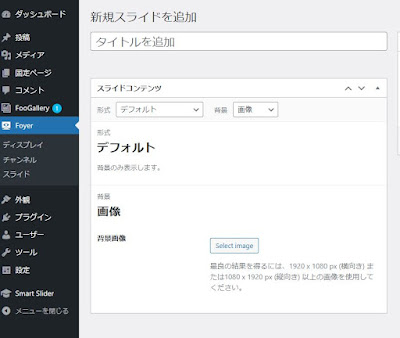
①スライドの作成


1920×1080サイズの静止画を準備します。(フォトショップやペイントなどであらかじめ作成)

縦のサイネージを作りたい場合は1080×1920の画像を準備します。


スライド新規作成で背景画像を設定します。背景画像に準備した静止画をアップロードします。

背景には画像・動画・youtubeを設定することができます。

形式にはテキストを入れたい場合や投稿した記事などを入れたい場合ここで選択できます。

10枚スライドしたい場合はこのスライドファイルを10個作ります。

動画を設定した場合は最後まで流すかどうかの選択があります。選択をしないと、チャンネルで設定した時間で切り替わってしまいます。


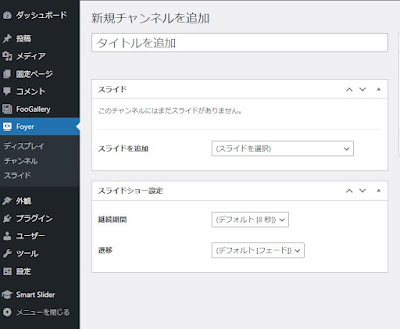
②チャンネルを作成する


スライドの準備が出来たらチャンネルを作成します。

チャンネルは作成したスライドを配置する場所です。


新規チャンネルを追加して作ったスライドを追加していきます。


スライドショーの設定をします。デフォルトでは8秒で切り替えはフェードになっています。

スライドはドラッグで入れ替えが可能です。


③ディスプレイを作成する


いよいよ最後がディスプレイです。ここでどのチャンネルを流すか設定します。


ここで初めてアドレスが確定します。このアドレスでサイネージが流れます。画面を全画面にしてみればサイネージの完成です。


一時的な南ネルの予約もできますので、イベントなどあった場合はその時だけ流すチャンネルを作成して設定しておけば自動で切り替えてくれます。

パーマリンクは編集できるのでわかりやすいアドレスに変更します。


ネット上でできるので、変えたいときもすぐに対応できます。超便利!!


2022年1月21日金曜日

ソフトバンクからワイモバイルへ変えました

昔はドコモでした。しかし、iphoneがなかなか発売にならず、スマホに変える段階で、ソフトバンクに乗り換えました。

ソフトバンク歴が長かったのですが、いろいろあってソフトバンクからワイモバイルに変えることにしました。

子供の分と2台契約していて、機種代込みで2万円以上支払っていたのですが、なんと1万円ぐらいですみそうな感じです。


ワイモバイルっていったい??

聞いてみると、回線はソフトバンクを使用。yahooプレミアムにも入っているし、、、

何が違うのか???


変えて一週間、

回線には問題ありません。だってソフトバンクの回線ですし。

ただyahooショップのpaypayの還元率が低くなりました。yahooプレミアムなのですが、今まで同様ソフトバンクユーザーの還元率まで上げようとするなら、enjoyパックというものに入ればよいみたいです。

月々550円、でも500円オフの購入クーポンがもらえるみたいで、差し引いても50円というところです。パケット550円分もらえるようです。yahooショップを使用する人にとってはお得感があります。


次に気になったのが、スマートログインの設定です。

paypayで支払うときにクーポンがあるのですが、スマートログインがされていないと使用できないクーポンが多々あるのです。

これはワイモバイルではできないようです。ソフトバンクユーザーだけなのかしら??(確かに高い分、何か差をつけないとねとは思います。)


どちらにしてもホットモットのお弁当を購入している私にとっては、今月はラッキーマンスでしたね。700円で300円戻ってきました~

結構大きいですよね。

まあこちらはソフトバンクユーザー(ワイモバイルユーザーも含む)ならだれでも使えるものだったんですけど😅


他に差があるとすれば、ymobileでiphoneを変えようとすると最新ではなく、ひとつ前の機種になるそうです。

最新の機種が欲しいときは、ソフトバンクから買えるのですが、4年払いで2年過ぎたら新しい機種に変えれるというソフトバンクの特典は受けれないそうです。買取ということですね。


とりあえず、今までのところ不具合はありません。

高すぎる通信費とおさらばしたいです。ちなみに我が家はソフトバンク光にしているので、割引率も高いのかな??家族もすべてワイモバイルに変えようかと思っています。


家族はドコモなんですよね。ドコモだとするとハードル高いです。SIMをフリーにして、ナンバーポータビリティの手続きをしてからじゃないと変えられませんね。


2022年1月17日月曜日

wordpress 便利なプラグイン その2 PolylangとLingotek Translation(多言語化)

 今はインバウンドの時代。と言っても、このコロナの時期なかなか海外旅行はできない状況です。

ホームページを作成するにあたって、やはり日本語だけでは対応しきれない部分もあります。

そんな時に、簡単に多言語化をしてくれるプラグインがあります。


Polylangの紹介


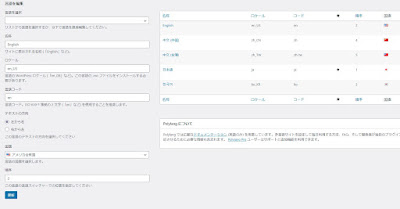
初めにセットアップから行います。


使用する言語を追加していきます。デフォルトには星印がつきます。

「言語を選択」して細かい編集をしていきます。


Lingotek Translationの紹介


Lingotek Translationをインストールするとダッシュボードのメニューの言語にLingotekが追加されます。
サイトを自動的に翻訳を有効にすると、自動的に翻訳してくれますが、自動翻訳なので参考程度といったところです。
きちんとした翻訳が必要であれば、翻訳業者に頼んだものを使用します。リクエスト機能も付いているのでここから直接頼むことも可能です。

なんとなくわかればよいのであれば、このLingotekの自動翻訳でもよいかなぁとは思いますが、試してみてください。