今日これからwindows10からwindows11にあげてみようと思います。
更新通知がうるさく、意外とそれが気に障るので上げちゃえ~。
ノートパソコンは実はあげてます。ノートなので別にどうでもよいのですが、これがディスクトップパソコンとなると慎重になります。
タイルが使えなくなるって書いてあったけど意外と重要じゃない?
使えなくなるソフトあるかな?
いずれあげることになるので、これからあげてみます。
今日これからwindows10からwindows11にあげてみようと思います。
更新通知がうるさく、意外とそれが気に障るので上げちゃえ~。
ノートパソコンは実はあげてます。ノートなので別にどうでもよいのですが、これがディスクトップパソコンとなると慎重になります。
タイルが使えなくなるって書いてあったけど意外と重要じゃない?
使えなくなるソフトあるかな?
いずれあげることになるので、これからあげてみます。
最近めっきり寒くなってきて、わんこを乾かすのにも一苦労。
二人がかりで30分格闘しますが全然半生渇きです。
椅子の上にあげて乾かしているのですが、だんだん飽きてきて最終的に脱走して終わります。
どうもそれが悪かったらしく、皮膚にぼつぼつができてきました。
今日医者に行って治療してもらったのですが、一度トリミングできれいにしてもらってくださいと言われてきました。
別に汚くしているわけではありませんが、乾かしてもらってくださいということなのです。
まえまえから人間用のドライヤーに限界を感じていましたので、ちょうど今月初めにペット用ドライヤーを注文していたのです。
しかし在庫がなくて待たされ、ようやく今日届きました。
手始めにスイッチを入れてみたら、周りのものがすっ飛んでいきました。
風力凄~い。おまけに熱さも変えられるのでいい感じです。
人間用のドライヤーはや熱かったし、風量が足りなかったのでこれからはこれで乾かすぞ~。
バロン君の皮膚にもいい感じです。
ちょっと楽しみです。
来たメールに普通に返信したのにMAILER-DAEMONで返ってきました。
しかも送ってすぐならわかるのですが、12時間以上もたってから・・・

554 Your access to this mail system has
been rejected due to the sending MTA's poor reputation. If you believe that
this failure is in error, please contact the intended recipient via alternate
means.
この辺が怪しい。
https://faq.cpi.ad.jp/faq/show/268?category_id=47&site_domain=default
↑
ここをみると・・・
結論はそのメールサーバーが信頼されていないということのようです。
役所などセキュリティが強いところは特にらしく、何日か経つと回復する場合もあるそうです。
しかたないですね。Gmail でも使いましょう。
全然怪しくないのに(しかも会社のメルアド)ど~~~なってるんでしょうね~。
wordpressはナビゲーションメニュー簡単に作れてしまうのですが、こちらではどのように作ればいいのかな?
悩んでしまいました。
結局HTMLのnavのところのリストを付け加えていくだけなのですが。
左のメニューのテーマからカスタマイズの隣のさんかくメニューより「HTMLを編集」を選択します。
すると、HTMLが表示されて編集可能になります。
もともとbloggerはカテゴリーとかなく、ラベルで区切ってグループにしていたのでそのラベルのアドレスをリンク部分に張り付けていきます。
全部は無理なので要所のもののみメニューにしてみました。
そうするとラベルをいかに適当につけていたかわかります。
「わんこ」と「ワンコ」みたいな・・・(-.-)
整理整頓できてないな
 |
| この辺に追加する |
でも、今まで放置気味で味気なかったブログが明るく楽しくなってきました。
メニューがあるってことはやっぱりいいですね~
次はスマホ用のメニューを追加していきます。
サイネージをwordpressで作ったのですが、その画面とは別に、触らないときはずっと流していたい動画があるということで自作のスクリーンセイバーを流すことにしました。
動画を作成して、それをスクリーンセイバーに設定するときに使用したのが、ビデオスクリーンセイバーというフリーのソフトです。
普通そのままスクリーンセイバーを設定しようとすると動画を入れることができません。
なのでこの
Video Screensaver
というソフトをインストールするわけです。
https://sourceforge.net/projects/videosaver/files/?source=navbar
↑こちらからダウンロードできます。

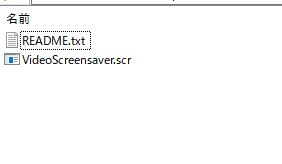 |
| 解凍すると中身はこんな感じです |
このVideoScreensaver.scrというのをインストールするとvideoを設定できます。
いつも通りスクリーンセイバーの設定より
VideoScreensaverを選び、動画を指定してあげるだけです。
すぐに忘れてしまいそうなので健忘録として書いておきます。
流しっぱなしだったら、こちらだけでもサイネージ出来るんじゃないか?なんて思うけど…
以前購入した俯瞰の撮れる三脚をようやく使う日がやってきました!!
K&Fの三脚です。
友人がパステル教室を開いているのですが、オンラインでやれないものか?ということで、まずは簡単な動画を撮影しようとということです。
撮影した動画をPCで再生し、スイッチャーを使ってPinPでzoomで配信するのが良いと思われます。
動画で作成しているので、説明に専念できます。
 |
| 25で撮りました |
我ながら良い考え!!
まずは練習でしょう・・・
早速三脚をセッティング。
三脚は以前一度使用したときにマンフロットと比べて使いにくいなと思っていましたので、使用頻度は低かったのです。
しかも、締めが甘いとカメラが落ちそうで怖い。
がっちり固定。F値とシャッタースピードを確認し、isoチェック明るさもまずまず。
撮影開始~~~
終わってから見てみるとなんとオートフォーカスになっていたらしく、ボケが入っちゃう。しかも望遠が効きすぎてもう少し広角側で撮らないと全体像が見えなかった。
最初のレンズは25~75なので画角が大きすぎました。
18までひけるレンズで撮りました。
 |
| 18で撮りました |
いつもはビデオカメラで撮影するのですが一眼で挑戦してみました。やっぱり難しい~。
また一つ勉強になりました。
ちなみに使用したカメラはsony α Ⅲ
レンズ Vario-Tessar T* FE 16-35mm
もともと「smart」のテンプレートの色は青色でした。
ちょっと派手だけどピンクにしてみました。
HPの基本はHTMLですのでそこに記入されている色を別の色に書き換えればよいわけです。
やり方としてはダッシュボードのメニュー
「テーマ」→カスタマイズの横の矢印をクリックすると「HTMLを編集」
HTMLのヘッダーと書かれているところに#ff1493みたいな#数字と英字の書かれている部分が色となります。そこを変更すれば色を変えることができます。
原色大辞典 https://www.colordic.org/
のような色見本のサイトがありますのでそこを参考にして色を変えていきます。
ctrl+fでページ内の検索ができますので色を変えてみるのも面白いです。

bloggerを使い始めてもうずいぶん経ちます。9年になってました。
もともとauがKDDIだったころそちらのブログを使用していたのですが、そちらのプロバイダーをやめたのと、KDDIがブログ自体をやめてしまったのを機に、bloggerを始めました。
seesaaやアメブロなどもあったのですが、あまり飾りのないこのブログを選んだのでした。
前回は自作のバラの写真をバッグに貼ってあったのですが、縦長で見にくくなっていたので、ちょっと別のテンプレートを探していたらこのテンプレートに出会いました。
BLOGGER LABOさんの「smart」ノーマル版というテンプレートです。

このようなテンプレートを作っていただいてありがとうございます。
色は変えてみたのですが今度はbgに絵を張りたいと思っています。
時間のある時に少しづつカスタマイズしていきますのでお楽しみに~。
なんだかちょっとwordpressっぽくていい感じです。
wordpressでワンコ中心のブログを書いています。
最近になって「Amazon商品取得エラー」という管理メールが来るようになりました。
もちろん張ってあるブログにもエラーメッセージが出てきます。

ブログから見ると「Amazonで詳細を見る」だけが表示され、リンク先は一応見ることができます。
使っているテーマはCocoonです。
最初はきちんと表示されていたのですが、PA-APIを使用している人は、どうも30日間売り上げがないと表示エラーが出てくるようです。
Amazonの規約が厳しくなって、売り上げがない人にはリンクをきちんと張らせてくれないってことなんでしょうね。
売り上げが伸びれば表示されるらしいです。
さて、とはいっても売り上げが伸びるまで待っていても仕方ありません。
cocoonのブロックにブログカードというものがあります。
そこに、amazonアソシエイトのテキストボタンを押して、出てくるリンクアドレスを張り付けるとリンクボタンが出来上がります。
こちらもいい感じで表示されます。しばらくはこちらでつないでいこうと思います。
びっくりです。
自分のメールアドレスに違った名前のfacebookのお知らせが来ていました。
そういえば今まで何度か来ていたけれどコマーシャル的なものだと思い、普通に削除していたのですが、何を思ったか、今日は「お知らせを見る」ボタンを押したんです。
するとfacebookの認証コードが送られてきてアカウント認証を行ってくださいとのこと。
そこでやっとやばいことに気づきました。
このアドレスはfacebookに使用していないアドレスだってこと。。。。
facebookから連絡が届くことはない。。。どひゃ~~~!!
誰かが自分のメールアドレスでfacebookしているってことです。
こわいです~~。
とにかく何とかしなければなりません。このアドレスが乗っ取られているわけですので、自分のものだと証明しなくてはなりません。
facebookのヘルプセンターにある「このメールアドレスはすでに使用されています」というページを開き、フォームに書き込み送信します。

記入して送信するとメールが来ますのでそのメールに一言添えて返信します。
そうしますとその知らないアカウントからメールアドレスを削除してくれます。あとは自分の設定の中にそのアドレスも設定しておきます。
これで一安心~~。
なんでもっと早く気付かなかったかな~。


